Personalizacja wyglądu DreamAI: kolory, tła i efekty
W DreamAI dopasujesz kolory akcentu, tła sezonowe i świąteczne, czcionki oraz opcjonalne efekty śniegu i deszczu. Efekty są domyślnie wyłączone.
 Autor: Zespół DreamAI
·Opublikowano
·3 min czytania·👁 0 wyświetleń
Autor: Zespół DreamAI
·Opublikowano
·3 min czytania·👁 0 wyświetleń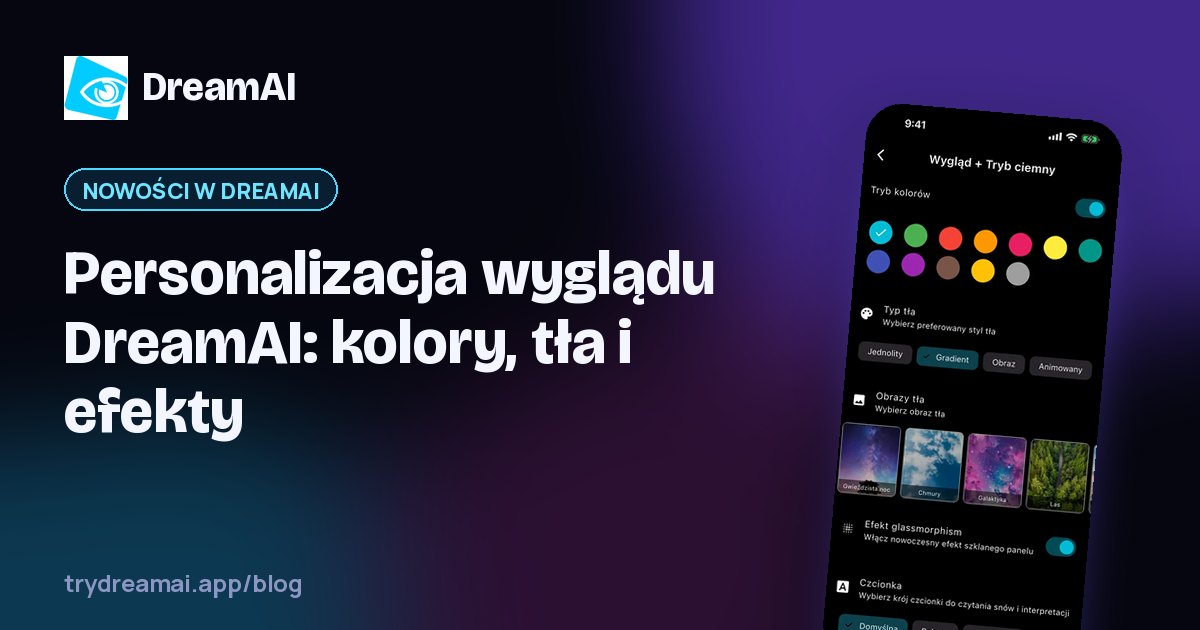
Spis treści
Dziennik snów to miejsce, do którego wracasz codziennie, więc warto, żeby wyglądał tak, jak lubisz. W nowej wersji DreamAI personalizacja wyglądu poszła o krok dalej: jest więcej kolorów akcentu, tła sezonowe i świąteczne, więcej czcionek oraz opcjonalne efekty śniegu i deszczu.
W tym artykule pokazujemy, co dokładnie możesz dopasować, jak działają efekty, czy zużywają baterię i jak ustawić aplikację tak, żeby czytało się ją wygodnie o każdej porze.
W skrócie: wybierz motyw jasny lub ciemny, kolor akcentu, tło i czcionkę. Efekty śniegu i deszczu są opcjonalne i domyślnie wyłączone, a tryb oszczędzania baterii je wyłącza. Wygląd synchronizuje się z kontem na wszystkich urządzeniach.
Co obejmuje personalizacja wyglądu
DreamAI od początku miał tryb ciemny i jasny, kolor wiodący, tło (gradient, obraz lub animowane), efekt szkła i wybór czcionki. Teraz do tego dochodzą:
- więcej kolorów akcentu, żeby przyciski i wyróżnienia pasowały do Twojego gustu,
- tła sezonowe i świąteczne, w tym tło „Duch Święty”,
- opcjonalne efekty śniegu i deszczu na ekranie,
- więcej czcionek, aby dobrać tę, która najlepiej czyta się Tobie.
Tła sezonowe i świąteczne
Tło nadaje aplikacji klimat. Tła sezonowe i świąteczne pozwalają zmieniać go wraz z porą roku albo okresem w kalendarzu, a wśród nich jest tło „Duch Święty”. Jeśli wolisz mniej bodźców, wybierz spokojniejsze tło, na przykład gradient.
Efekty śniegu i deszczu
Efekty to dodatek dla tych, którzy lubią, gdy ekran trochę „żyje”. Ważne informacje:
- są opcjonalne, czyli włączasz je tylko wtedy, gdy chcesz,
- są domyślnie wyłączone,
- w ustawieniach jest tryb oszczędzania baterii, który je wyłącza.
Jeśli zależy Ci na baterii albo na maksymalnym skupieniu podczas pisania snu, po prostu zostaw efekty wyłączone.
Ciemny czy jasny, i jaka czcionka
Dobrze dobrany wygląd to nie tylko ozdoba, ale i wygoda czytania. Kilka praktycznych wskazówek:
- Rano po przebudzeniu ciemny motyw bywa łagodniejszy dla oczu, a w ciągu dnia wygodniejszy bywa jasny.
- Czcionkę wybierz do czytania, nie do wyglądu. Jeśli piszesz długie sny, wybierz tę, na której oczy się nie męczą.
- Kolor akcentu dobierz do tła, tak żeby przyciski były wyraźne na wybranym tle.
- Efekty traktuj jak przyprawę. Mogą ładnie wyglądać, ale najważniejszy jest tekst Twojego snu.
Jak zacząć personalizację wyglądu
Nie musisz zmieniać wszystkiego naraz. Spokojna kolejność wygląda tak:
- Zacznij od motywu. Wybierz jasny albo ciemny, zależnie od tego, kiedy najczęściej piszesz sny.
- Dobierz kolor akcentu i tło. Zmiana tych dwóch rzeczy najmocniej odmienia aplikację.
- Sprawdź czcionkę. Wpisz w dzienniku dłuższy fragment i zobacz, czy dobrze się go czyta.
- Na końcu zdecyduj o efektach. Jeśli je włączysz, a baterię chcesz oszczędzać, użyj trybu oszczędzania baterii.
Wygląd a komfort czytania
Personalizacja wyglądu to także troska o oczy. Jeśli zapisujesz sny w nocy albo tuż po przebudzeniu, unikaj bardzo jasnych kolorów i zbyt dużego kontrastu, który rano razi. Jeśli czytasz stare wpisy w ciągu dnia, wybierz kolory, na których tekst jest wyraźny. Warto też pamiętać, że w DreamAI możesz ustawić rozmiar tekstu, więc dopasujesz go do siebie niezależnie od motywu.
Pamiętaj, że wygląd to Twój wybór. Nie ma „właściwego” motywu ani „lepszego” koloru. Liczy się to, żebyś chętnie otwierał dziennik każdego ranka.
Synchronizacja z kontem
Ustawienia wyglądu synchronizują się z Twoim kontem. Gdy wybierzesz motyw, kolor i tło na telefonie, zobaczysz to samo na tablecie czy komputerze. Nie musisz ustawiać wszystkiego od nowa na każdym urządzeniu.
Najczęstsze pytania
Czy efekty (śnieg, deszcz) zużywają baterię?
Są opcjonalne i domyślnie wyłączone. W ustawieniach jest też tryb oszczędzania baterii, który je wyłącza.
Czy mogę zmienić wygląd tylko na jednym urządzeniu?
Ustawienia wyglądu synchronizują się z kontem, więc zmiana jest widoczna na wszystkich Twoich urządzeniach.
Czy zmiana wyglądu wpływa na moje sny i wpisy?
Nie. Wygląd dotyczy tylko sposobu wyświetlania, a treść dziennika pozostaje taka sama.
Podsumowanie
Personalizacja wyglądu w DreamAI to więcej kolorów akcentu, tła sezonowe i świąteczne, więcej czcionek oraz opcjonalne efekty śniegu i deszczu z oszczędzaniem baterii. Wybierz to, co dobrze Ci się czyta, a efekty włączaj tylko wtedy, gdy masz na nie ochotę.
Chcesz to wypróbować? Pobierz DreamAI na iPhone’a, Androida lub Windows. O układaniu paneli na pierwszym ekranie piszemy w artykule Ekran główny po swojemu.
Zespół DreamAI
Autorzy aplikacji DreamAI
Zespół Dream Apps tworzący aplikację DreamAI. Piszemy o zapamiętywaniu snów, prowadzeniu dziennika snów i o tym, jak technologia może pomagać w refleksji nad własnymi snami.
Licznik wyświetleń i polubień działa bez ciasteczek i bez zapisywania adresów IP. Używamy tylko krótkotrwałego, zanonimizowanego skrótu, aby nie liczyć tej samej wizyty wielokrotnie.
Czytaj także
Dziennik rodzinny w DreamAI: sny bliskich osobno od Twoich
W DreamAI możesz prowadzić sny i objawienia bliskich osobno od własnych. Każda osoba ma własny kontekst i pamięć AI. Oto jak to działa i o czym pamiętać.
Ekran główny po swojemu: panele, układy, pogoda i seria snów
Ekran główny DreamAI możesz ułożyć po swojemu: panele, gotowe układy, faza księżyca i pogoda, seria snów, symbol dnia i szybki zapis snu.

Czy AI potrafi zinterpretować sny? Co daje analiza snów AI
AI nie przepowie przyszłości ze snu, ale może pomóc Ci przyjrzeć się jego tekstowi, symbolom i emocjom. Oto, czego możesz się spodziewać.